
控制 Home Assistant - 智能家居HA
INFO
小智是一款实时语音交互助手,Home Assistant(HA)是一个开源的智能家居平台,支持接入米家、海尔、美的、格力、海信等上千品牌设备。小智Pro 通过 HA 的 REST API 连接你自建的 HA 实例,让你用语音指挥小智控制全屋智能设备,也能在控制台手动调试每个实体。
WARNING
连接 HA 功能限 SVIP 会员使用。
1. 基本原理
小智Pro 服务端作为 HA 的客户端,通过 HA 的 REST API 与你自建的 HA 实例通信:
小智设备 ──(语音)──> 小智Pro服务端 ──(REST API)──> Home Assistant
                                                        │
小智设备 <──(播报)── 小智Pro服务端 <──(设备状态/服务)──────┘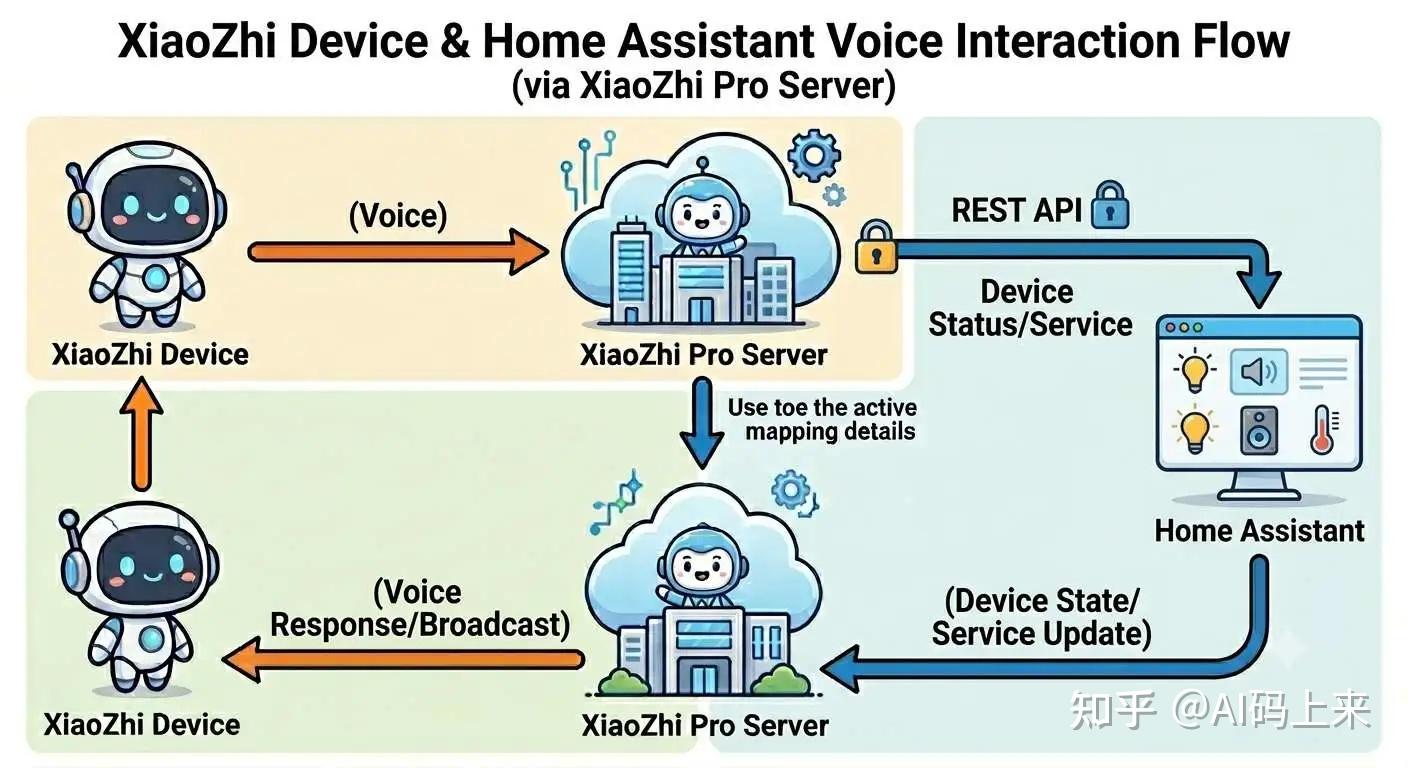
1.1 连接与探测
- 用户在小智Pro控制台填写 HA 的
base_url和长期访问令牌 - 点击连接,服务端创建向 HA 发起探测
- 探测会拉取 HA 的全部 states(实体状态)和 services(服务定义)
- 服务端将实体分为两类:
- 可控设备(controls):带有可调用服务(如
turn_on/turn_off)的实体,按 domain 分类(light/switch/climate/camera等) - 传感器(sensors):只读实体,如温度、湿度、电量、门窗状态等
- 可控设备(controls):带有可调用服务(如
- 实体按"设备"自动分组,并展示设备型号、厂商信息
1.2 服务调用
控制设备本质是调用 HA 的服务:
| 操作 | domain | service | 示例 entity_id |
|---|---|---|---|
| 开灯/关灯 | light | turn_on/turn_off | light.living_room |
| 开关切换 | switch | toggle | switch.socket |
| 设空调温度 | climate | set_temperature | climate.bedroom |
| 摄像头截图 | camera | snapshot | camera.front_door |
服务调用支持传入额外参数(JSON),如设置亮度、色温、目标温度等。
1.3 关键设计
| 特性 | 说明 |
|---|---|
| 一用户一配置 | 每个账号只能保存一份 HA 配置 |
| 实时探测 | 连接/刷新时实时拉取设备状态,不缓存过期数据 |
| 服务自描述 | 每个可控制实体自带可用服务及参数定义,前端动态渲染表单 |
| 乐观更新 | HA 不返回响应时按服务名(turn_on/off/toggle)推断设备状态 |
| 错误日志 | 一键拉取 HA 服务端错误日志,便于排查集成与服务调用异常 |
| 配置变更断连 | 修改配置后自动断开旧连接,下次连接使用新配置 |
2. 操作指南
2.0 前置准备
在配置小智Pro 之前,请先完成 HA 的搭建并创建长期访问令牌:
- HA 公网可访问(如
http://x.x.x.x:8123或https://ha.yourdomain.com) - 已在 HA 中接入你要控制的设备(米家/海尔/美的/格力/海信等)
- 已创建长期访问令牌:
- 登录 HA → 左下角点击头像 → 安全 → 拉到底部"长期访问令牌" → 创建令牌 → 复制保存
TIP
令牌只会在创建时显示一次,请妥善保存。
2.1 配置 HA 连接
进入小智Pro 控制台,点击左侧菜单 设备端MCP → 智能家居HA:
- 首次进入页面,点击 配置并连接 按钮
- 在弹出的对话框中填写:
- HA 地址:HA 的访问地址,如
http://x.x.x.x:8123或https://ha.yourdomain.com - 长期访问令牌:在 HA 中创建的长期访问令牌
- HA 地址:HA 的访问地址,如
- 点击 保存
⚠️ 小智Pro 服务端需能访问到该地址。若 HA 部署在内网,请确保 HA 已通过内网穿透/反代暴露到公网。
2.2 连接 HA 并探测设备
保存配置后会自动尝试连接。也可点击页面顶部的 连接 HA 按钮手动连接:
- 连接成功:提示"HA 连接成功",页面进入设备列表视图
- 已连接但探测失败:提示"HA 已连接但探测失败,请检查配置",通常是令牌权限或网络问题
- 连接失败:检查地址是否可达、令牌是否有效
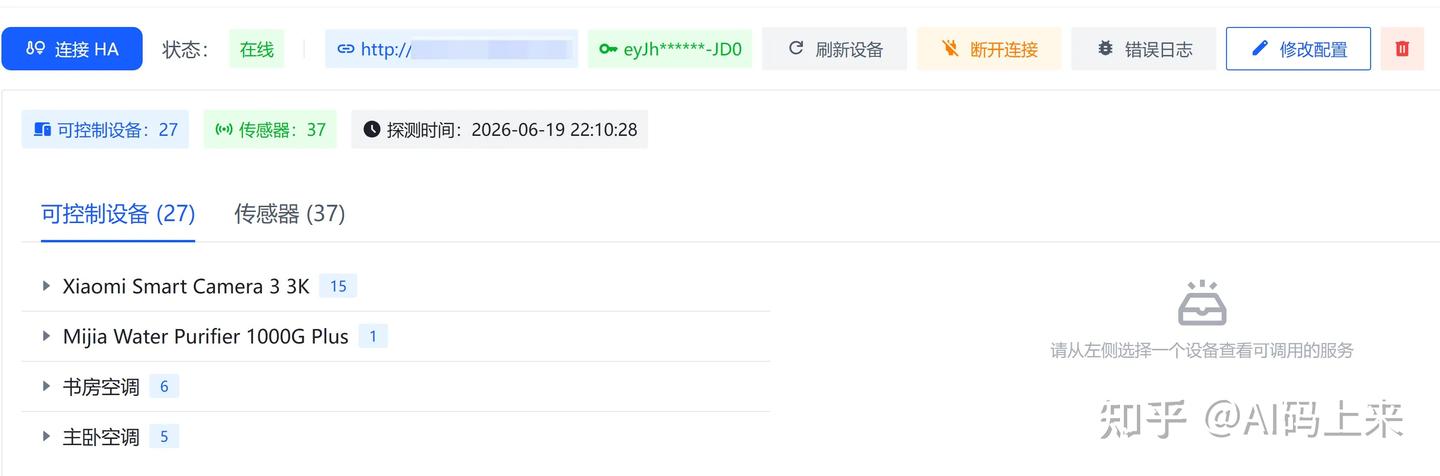
连接成功后,页面顶部会显示:
- 状态标签(绿色=在线 / 红色=离线 / 灰色=未连接)
- HA 地址
- 令牌(脱敏显示,仅显示首尾各 4 位)
- 可控制设备数 / 传感器数
- 探测时间与错误信息(如有)
2.3 查看与控制设备(可控制设备 Tab)
切换到 可控制设备 Tab:
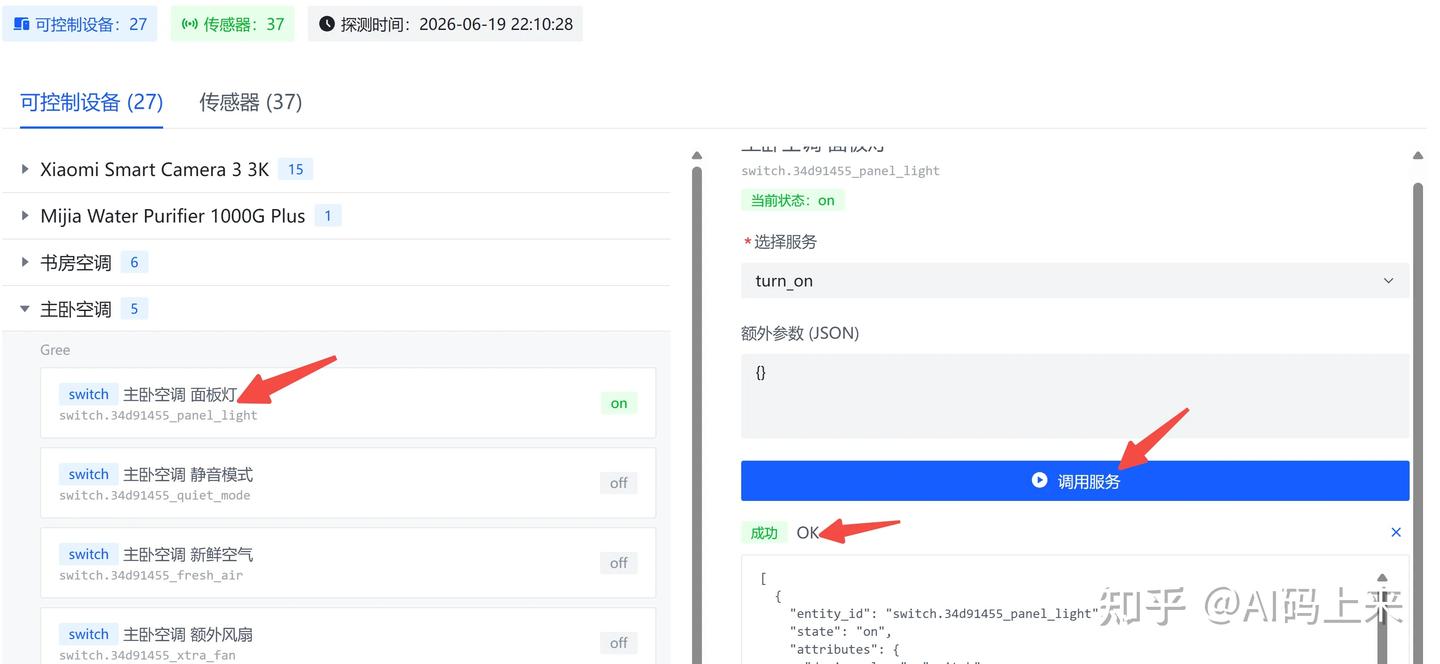
左侧 - 设备列表
- 按"设备"自动分组(折叠面板),每组显示设备名、设备数量、厂商与型号
- 展开分组可看到该设备下的所有可控制实体
- 每个实体显示:domain 标签、友好名称、entity_id、当前状态(on/off 等)
- 点击任一实体,右侧加载该实体的服务调用面板
右侧 - 服务调用面板
- 选择服务:下拉框展示该实体支持的所有服务(如
turn_on、turn_off、toggle、set_temperature) - 参数说明:选中服务后,自动展示该服务所需的字段定义(必填项、示例值、取值范围与单位)
- 额外参数 (JSON):填入服务所需的额外参数,格式为 JSON,例如:
- 设置亮度:
{"brightness": 128} - 设置色温:
{"color_temp": 300} - 设置空调温度:
{"temperature": 26} - 无额外参数时填
{}
- 设置亮度:
- 点击 调用服务,下方展示调用结果
调用结果说明
| 返回类型 | 含义 | 提示级别 |
|---|---|---|
| 非空数组 | HA 返回受影响实体的真实状态,调用成功 | 成功 |
空数组 [] | 服务已调用但无状态变化,设备可能离线/未响应 | 警告 |
| 无返回(null) | 新版 HA 默认不返回响应,按服务名乐观推断状态 | 成功 |
调用成功后,左侧设备列表中该实体的状态会同步更新。
2.4 查看传感器数据(传感器 Tab)
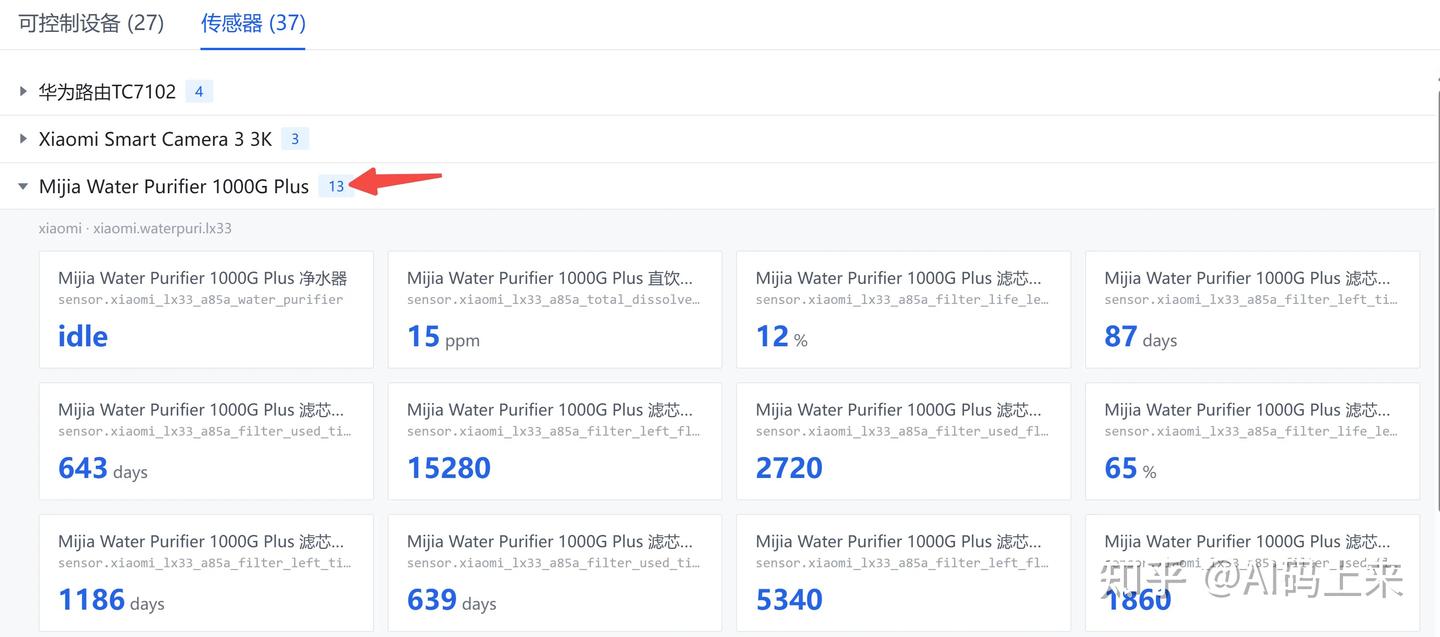
切换到 传感器 Tab:
- 同样按"设备"自动分组
- 每个传感器卡片显示:友好名称、entity_id、当前数值(大字号)、单位、设备类型
- 数值自动格式化(最多保留一位小数)
- 时间戳类状态会自动格式化为可读时间
传感器为只读实体,不支持服务调用,仅用于查看温湿度、电量、门窗状态等数据。
2.5 刷新设备
当你在 HA 中新增/删除设备,或设备状态长时间未更新时,点击 刷新 按钮:
- 服务端重新向 HA 拉取全部 states 和 services
- 刷新完成后页面自动同步最新设备列表与状态
2.6 查看错误日志
遇到服务调用失败、设备无响应、集成异常等问题时,点击 错误日志 按钮:
- 抽屉中展示 HA 服务端的错误日志(纯文本)
- 可点击 刷新 按钮拉取最新日志
- 日志按 HA 原始格式输出,便于定位集成加载失败、实体不可用等问题
2.7 修改与删除配置
修改配置
点击 修改配置 按钮,可更新 HA 地址或令牌:
- 保存后服务端会自动断开旧连接
- 下次点击 连接 HA 时使用新配置重新连接
删除配置
点击红色 删除 按钮(需二次确认):
- 清除当前账号的 HA 配置
- 自动断开 HA 连接
- 删除后页面回到初始"配置并连接"状态
2.8 断开连接
点击 断开(需二次确认):
- 仅断开当前 HA 连接,不会删除配置
- 断开后可随时点击 连接 HA 重新连接,无需重新填写地址和令牌
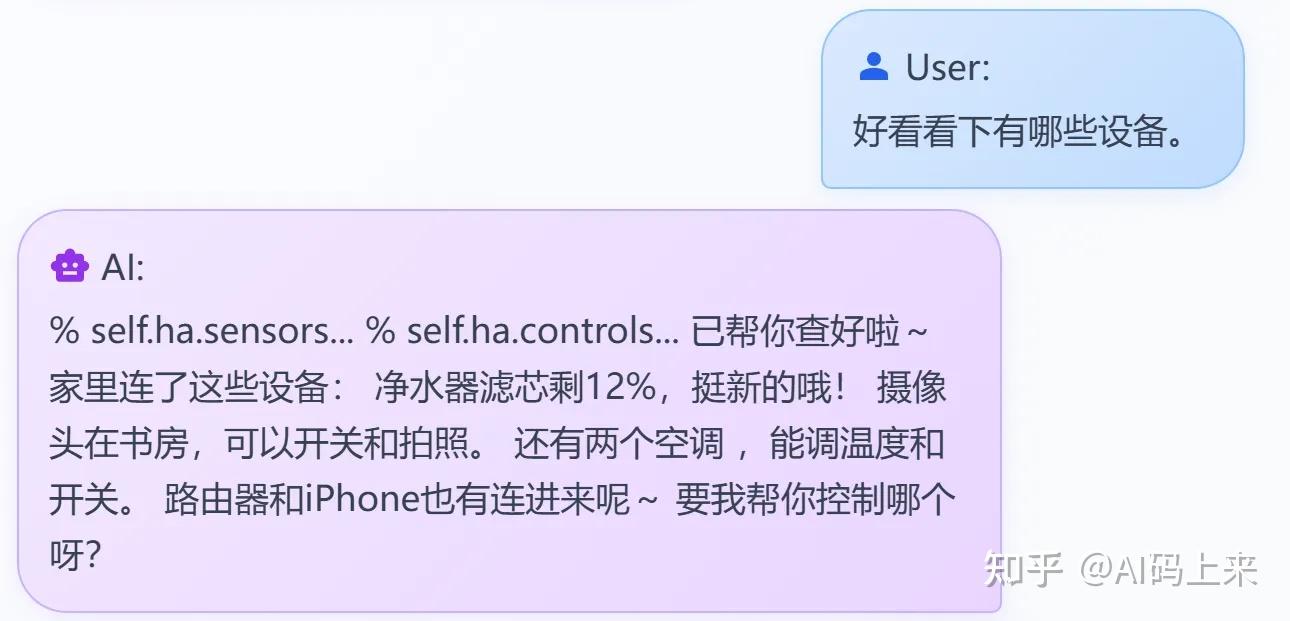
2.9 通过设备语音操控
WARNING
设备固件版本需为 v2.2.6.2 以上:https://github.com/hougeai/xiaozhiPro/releases
配置好 HA 连接后,你可以直接对小智发出语音指令,控制接入 HA 的全屋智能设备:
- '把客厅的灯打开'
- '关掉卧室的空调'
- '把客厅空调温度调到 26 度'
- '打开客厅的窗帘'
小智会将指令转发给 HA 执行对应服务,并将执行结果通过语音播报反馈给你。
提示:语音操控覆盖所有已接入 HA 的可控制设备。设备名称以 HA 中的友好名称为准,建议在 HA 中为设备设置易于识别的名称。
3. 常见问题
连接 HA 失败?
- 检查 HA 地址格式是否正确(必须以
http://或https://开头) - 确认 HA 服务正在运行且可访问
- 确认长期访问令牌有效(未过期、未删除)
- 确认公网能访问到该地址(内网穿透配置正确)
- 点击 错误日志 查看详细错误
提示"已连接但探测失败"?
- 通常是令牌权限不足或网络不稳定导致探测中断
- 检查令牌是否为管理员账号创建
- 点击 刷新设备 重试
- 查看 错误日志 排查具体实体加载失败原因
服务调用返回空响应?
- 设备可能离线或未响应(如 Wi-Fi 断开、设备休眠)
- 服务已下发但设备状态未变化
- 建议点击 刷新设备 确认设备真实状态
设备列表是空的?
- 确认 HA 中已接入设备(设置 → 设备与服务)
- 点击 刷新设备 重新探测
- 部分实体可能被识别为传感器而非可控制设备,请切换到 传感器 Tab 查看
修改了 HA 里的设备,控制台没更新?
- 控制台不会自动同步 HA 的变更,需手动点击 刷新设备
- 新增设备需在 HA 中完成集成配置后才会出现
语音控制没反应?
- 确认控制台显示"在线"状态
- 确认设备固件版本为 v2.2.6.2 以上
- 查看 错误日志 确认 HA 端无异常